
Captures d'écran


Détails de l'application
- Version
- 2.2.7.1
- Taille
- 193.45 KB
- Mis à jour
- July 12, 2019
- Requiert
- Windows 2003
- Langue
- English
- Licence
- Free
- Développeur
- Visit Website
- Catégorie
- Windows OS
SoftPas en:
Ce produit est également disponible dans les langues suivantes :
À propos de FoxSaver
Télécharger FoxSaver – Extension d'écran de veille gratuite pour Firefox
Aperçu : transformer votre navigateur en un écran de veille dynamique
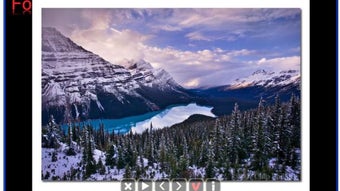
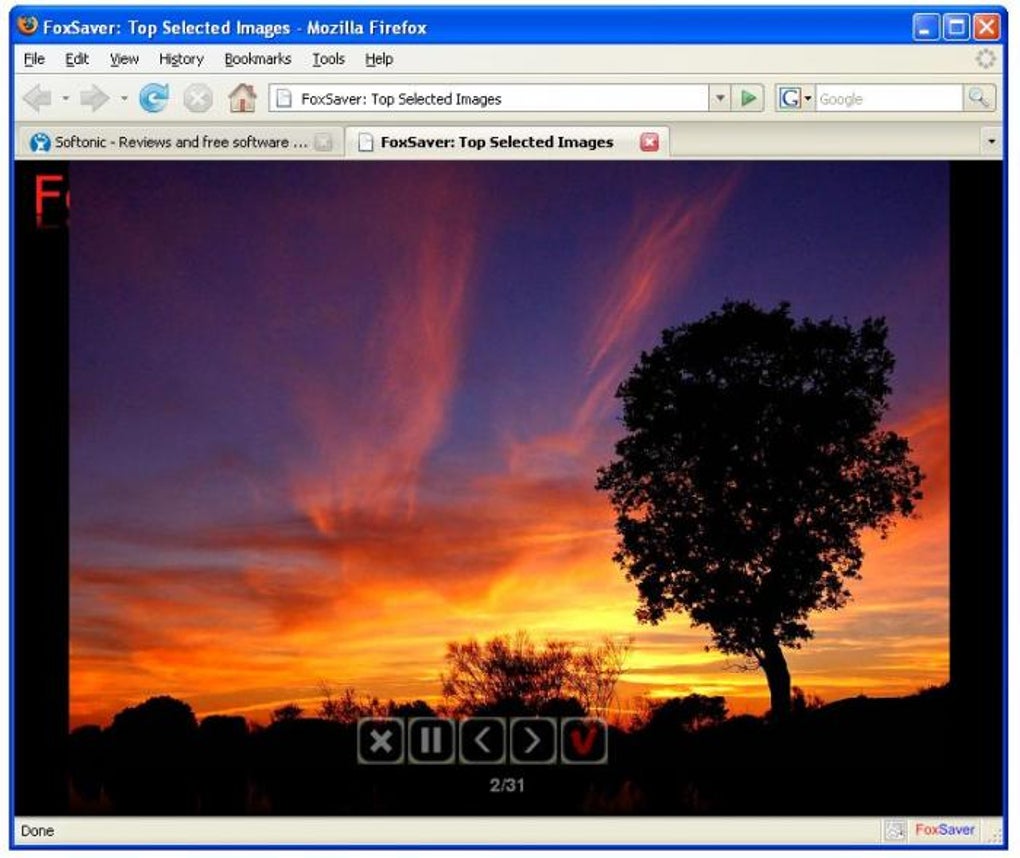
FoxSaver réinvente le concept classique d'écran de veille en l'intégrant directement à Mozilla Firefox. Au lieu de jongler avec un programme d'écran de veille séparé et un navigateur web, FoxSaver permet au navigateur de remplir une double fonction d'affichage visuel en mode inactif. Lorsque votre ordinateur reste inactif pendant une période définie par l'utilisateur, l'extension lance automatiquement un diaporama plein écran qui se comporte comme un écran de veille traditionnel. L'idée derrière FoxSaver est simple mais puissante : exploiter le moteur de rendu du navigateur, ses capacités de mise en cache et l'accès aux fichiers locaux pour offrir une expérience d'écran de veille fluide et légère sans nécessiter d'installations supplémentaires.
Du point de vue de l'expérience utilisateur, FoxSaver se sent natif à Firefox. Il respecte vos paramètres de confidentialité, ne fonctionne que lorsque le navigateur est ouvert, et peut extraire des images de trois sources principales : le cache du navigateur (pour afficher les pages que vous avez visitées), les photos stockées localement sur votre disque dur, et une galerie sélectionnée fournie par les développeurs de l'extension. Bien que la galerie fournie par le développeur ne puisse pas être prévisualisée avant sélection, elle offre un moyen rapide de démarrer si vous ne disposez pas d'images personnelles. Les options de configuration vous permettent de définir le délai d'inactivité, de choisir les sources d'images à privilégier, et de décider si le diaporama doit boucler ou s'arrêter après un seul passage. Bien que les effets de transition soient limités, la simplicité de l'outil en fait une option attrayante pour les utilisateurs qui souhaitent un traitement visuel rapide sans la surcharge d'une suite d'écran de veille complète.
La sécurité est un autre pilier de FoxSaver. Parce que l'extension s'exécute à l'intérieur de Firefox, elle hérite de l'environnement sandbox du navigateur, réduisant le risque d'exécution de code malveillant. Les mises à jour sont livrées via le portail officiel des modules complémentaires de Mozilla, garantissant que vous recevez des correctifs vérifiés et de nouvelles fonctionnalités directement du développeur. Que vous soyez sur un PC Windows, un ordinateur portable macOS ou même une distribution Linux qui prend en charge Firefox, FoxSaver fonctionne de la même manière, ce qui en fait un ajout polyvalent à toute configuration de bureau.
Fonctionnalités clés de FoxSaver
- Mode écran de veille intégré : Lance automatiquement un diaporama plein écran lorsque le système est inactif.
- Sources d'images multiples : Extrait les photos du cache de Firefox, des dossiers locaux du disque dur et d'une galerie sélectionnée par le développeur.
- Minuterie d'inactivité personnalisable : Les utilisateurs peuvent définir la période d'inactivité (de 1 minute à 30 minutes) avant l'activation de l'écran de veille.
- Panneau de configuration simple : Page de paramètres facile à utiliser dans le gestionnaire de modules complémentaires de Firefox pour la sélection des sources et les options de boucle.
- Empreinte faible en ressources : Fonctionne à l'intérieur du navigateur, évitant le besoin d'un service d'arrière-plan séparé.
- Mécanisme de mise à jour sécurisé : Les mises à jour sont livrées via le référentiel officiel de Mozilla, garantissant l'authenticité.
- Compatibilité multiplateforme : Fonctionne sous Windows, macOS et Linux partout où Firefox est pris en charge.
- Conception axée sur la confidentialité : Aucune donnée n'est envoyée à des serveurs externes sauf si vous téléchargez délibérément des images dans la galerie du développeur.
Guide d'installation, d'utilisation et de compatibilité
Installer FoxSaver est un processus simple en trois étapes qui peut être terminé en moins de cinq minutes. Tout d'abord, ouvrez Firefox et accédez à la page officielle des modules complémentaires à l'adresse https://addons.mozilla.org/en-US/firefox/addon/foxsaver/. Cliquez sur le bouton « Add to Firefox », confirmez l'invite d'autorisation, et Firefox téléchargera et installera automatiquement l'extension. Aucun droit d'administrateur n'est requis sur la plupart des systèmes, ce qui le rend idéal tant pour les environnements personnels que professionnels où l'installation de logiciels peut être restreinte.
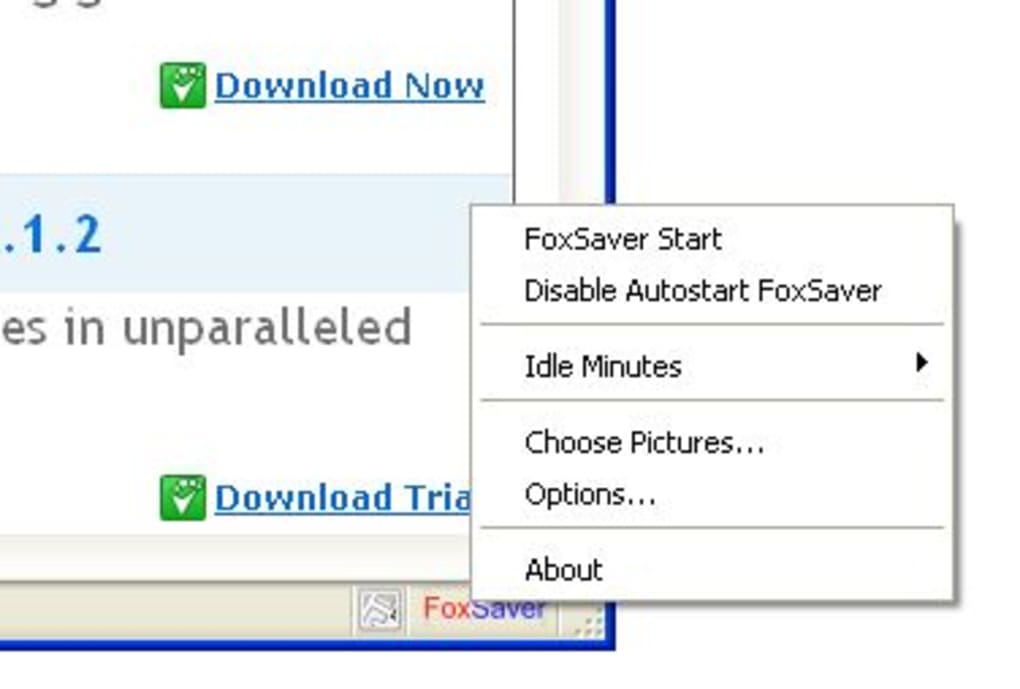
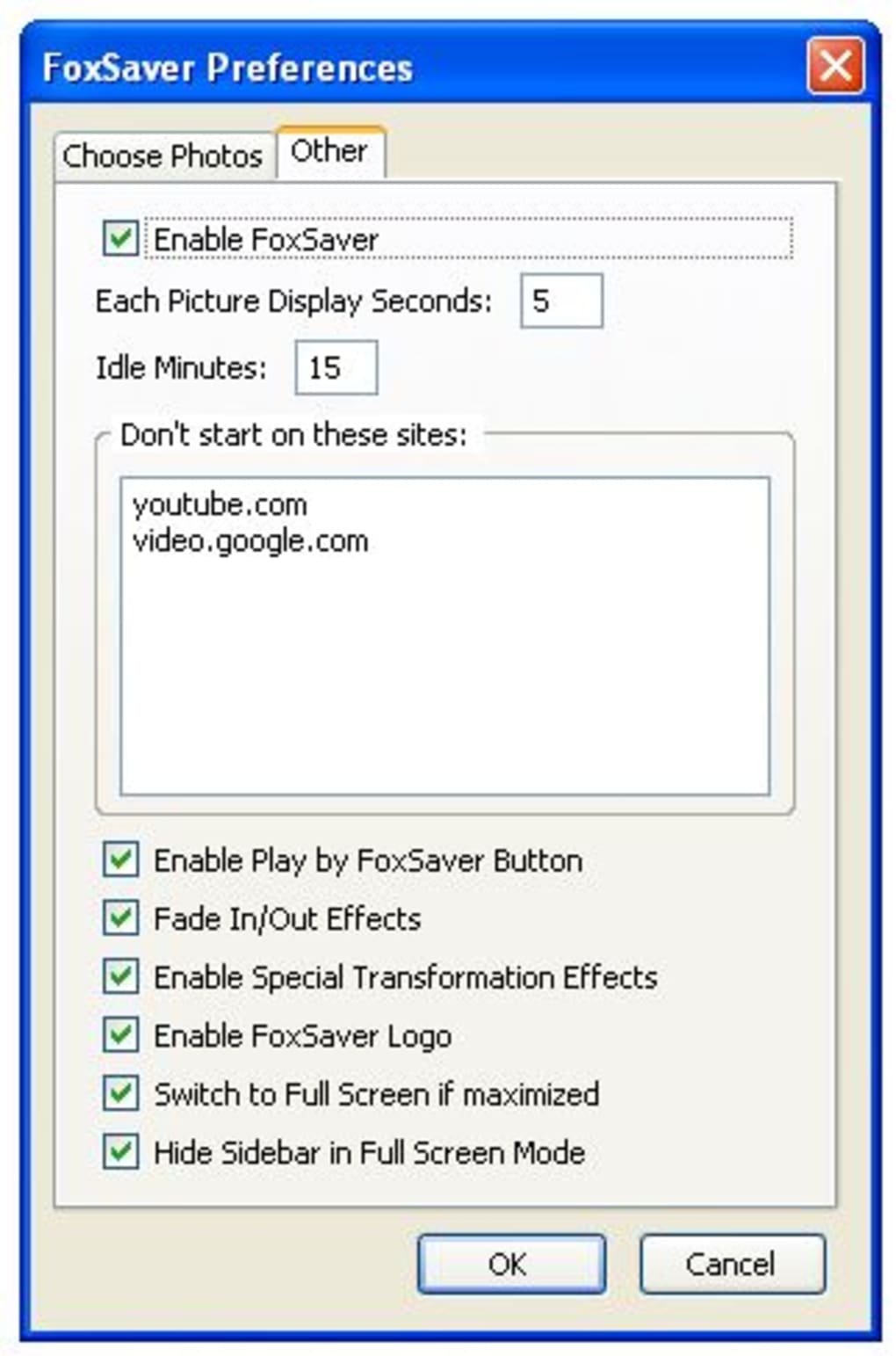
Une fois installé, vous trouverez une nouvelle icône FoxSaver dans la barre d'outils. Cliquer sur l'icône ouvre la fenêtre de configuration où vous pouvez ajuster le délai d'inactivité, sélectionner les sources d'images et activer la boucle. Pour les images locales, cliquez simplement sur « Add Folder » et parcourez le répertoire contenant vos photos. FoxSaver indexera le dossier et inclura ces images dans le diaporama. Si vous préférez afficher les images que vous avez récemment consultées en ligne, activez l'option « Cache Images », et l'extension extraira automatiquement les miniatures du cache de Firefox.
La compatibilité est gérée automatiquement par le Windows 10/11, macOS 10.15 ou version ultérieure, et les principales distributions Linux qui prennent en charge Firefox. Parce que l'extension vit à l'intérieur du navigateur, il n'est pas nécessaire d'installer des pilotes ou des services d'arrière-plan séparés. Cependant, quelques prérequis assurent des performances optimales : maintenez Firefox à jour avec la dernière version stable, et allouez au moins 200 Mo de RAM libre pour des transitions d'images fluides. Sur les machines plus anciennes, vous pouvez limiter le nombre de dossiers locaux afin d'éviter une utilisation excessive de la mémoire.
Lorsque la période d'inactivité configurée s'écoule, FoxSaver prend le contrôle de l'écran, masque la barre des tâches et lance le diaporama. Pour quitter l'écran de veille, déplacez simplement la souris ou appuyez sur une touche — comme un écran de veille traditionnel. Si vous devez mettre en pause ou arrêter l'écran de veille manuellement, retournez à l'icône de la barre d'outils et sélectionnez « Disable Until Next Restart ». Ce niveau de contrôle est particulièrement utile dans les environnements de bureau où vous pourriez avoir besoin de garder l'affichage actif temporairement pour des présentations.
Avantages et inconvénients
- Avantages :
- Gratuit, téléchargement sans frais cachés.
- Fonctionne en toute sécurité dans le sandbox de Firefox.
- Prend en charge les images locales et en cache, offrant une grande flexibilité.
- Léger et ne consomme pas les ressources du système.
- Facile à installer et à configurer pour les utilisateurs de tout niveau technique.
- Inconvénients :
- Manque d'effets de transition avancés présents dans les applications d'écran de veille dédiées.
- Impossible de prévisualiser la galerie fournie par le développeur avant sélection.
- Ne fonctionne que lorsque Firefox est en cours d'exécution ; il ne s'active pas si le navigateur est fermé.
Foire aux questions
Do I need an active internet connection for FoxSaver to work?
No. FoxSaver can display images from your local hard drive and the browser cache without any internet access. An online connection is only required if you want to use the developer‑provided gallery.
Can I use FoxSaver on multiple computers with the same profile?
Yes. Since FoxSaver settings are stored in Firefox’s profile folder, syncing your Firefox account will carry the configuration to other devices where you have the extension installed.
Is there a way to set different image folders for different times of day?
FoxSaver does not currently support time‑based folder switching. You would need to manually change the folder selection in the settings panel.
Does FoxSaver affect my browser’s performance while browsing?
The extension runs idle and only activates when the system is inactive, so it has negligible impact on regular browsing performance.
How can I uninstall FoxSaver if I no longer need it?
Open Firefox’s Add‑ons Manager (Ctrl + Shift + A), locate FoxSaver, and click “Remove.” The extension and its settings will be deleted from your profile.
Conclusion : Should You Download FoxSaver?
FoxSaver comble un créneau que de nombreux utilisateurs ne savaient même pas exister : un écran de veille léger basé sur le navigateur qui affiche des photos personnelles sans l'encombrement d'une application séparée. Son intégration transparente avec Firefox, son modèle gratuit et son accent sur la confidentialité en font un choix attrayant pour quiconque passe déjà beaucoup de temps dans le navigateur. Bien que l'absence d'effets de transition sophistiqués et la dépendance à Firefox ouvert soient des compromis légitimes, la proposition de valeur globale reste forte, surtout pour les utilisateurs occasionnels et les professionnels qui souhaitent un rappel visuel rapide de leurs images préférées.
Si vous recherchez une solution sécurisée, facile à installer, qui transforme les moments d'inactivité en une galerie photo personnalisée, FoxSaver vaut le détour. Rendez‑vous simplement sur le magasin de modules complémentaires de Mozilla, cliquez sur « Add to Firefox », et profitez d'un écran de veille personnalisé qui reflète votre style. Parce qu'il est gratuit et régulièrement mis à jour, il y a peu d'inconvénients à l'essayer.
Prêt à transformer votre expérience Firefox ? Téléchargez FoxSaver maintenant et laissez votre navigateur faire double fonction en tant qu'écran de veille beau et sécurisé.
FoxSaver offers a clever solution for users who want a simple, free screensaver integrated directly into Firefox. The extension’s ease of installation, low resource usage, and ability to pull images from local folders and the browser cache make it a practical choice. Although transition effects are limited and the developer gallery cannot be previewed, the overall experience is smooth and reliable. Ideal for anyone seeking a lightweight, privacy‑focused screensaver.
Guides et tutoriels
Comment installer FoxSaver
- Cliquez sur le bouton Télécharger ci-dessus.
- Une fois redirigé, acceptez les conditions et cliquez sur Installer.
- Attendez la fin du téléchargement de FoxSaver sur votre appareil.
Comment utiliser FoxSaver
Ce logiciel est principalement utilisé pour les fonctionnalités décrites ci-dessus. Ouvrez l'application après l'installation pour explorer ses capacités.
Avis des utilisateurs
Aucun avis pour le moment. Soyez le premier à partager votre expérience.
Vous aimerez peut-être aussi
plus
Llama 2
Free-to-use large language model As the new addition to Meta’s arsenal of langua...

NotebookLM
Revolutionizing the note-taking and idea-generation process NotebookLM is an exp...

Github co pilot
AI-inspired software development and coding platform GitHub Copilot is a browser...

Google Gemma
Google’s lightweight AI models Introducing Google Gemma , a family of cutting-ed...

AI Image Enlarger
A free app for Windows, by ai-image-larger. AI Image Enlarger is a free software...

DALL E
AI-driven text-to-image transformation engine DALL·E is a free graphic and desig...